 Whabot
Manual de instalación y uso
Sigue estos pasos en orden y en unos 10 minutos tu vendedor con IA estará atendiendo tu WhatsApp. No necesitas saber de computadoras.
1 Lo que necesitas
- Una computadora con Windows 10 u 11 e internet.
- Tu WhatsApp (normal o Business) en el celular.
- Una cuenta de Google (Gmail), para sacar la clave gratuita de la IA.
- Tu código de licencia (te lo enviamos al comprar). Si aún no compras, puedes usar la prueba gratis.
2 Descargar e instalar
- Entra desde tu computadora a la página de descarga:
⬇️ Descargar Whabot - La descarga empieza sola (pesa unos 130 MB). Espera a que termine.
- Abre el archivo Whabot-Setup-….exe desde tu carpeta Descargas.
- Si aparece la ventana azul "Windows protegió su PC", toca Más información y luego Ejecutar de todas formas. Es normal en programas nuevos.
- Se instala solo y se abre. Verás el menú de la izquierda con todas las pantallas.
3 Activar tu licencia
Sin licencia el vendedor no responde a tus clientes (el simulador sí funciona, para que pruebes).
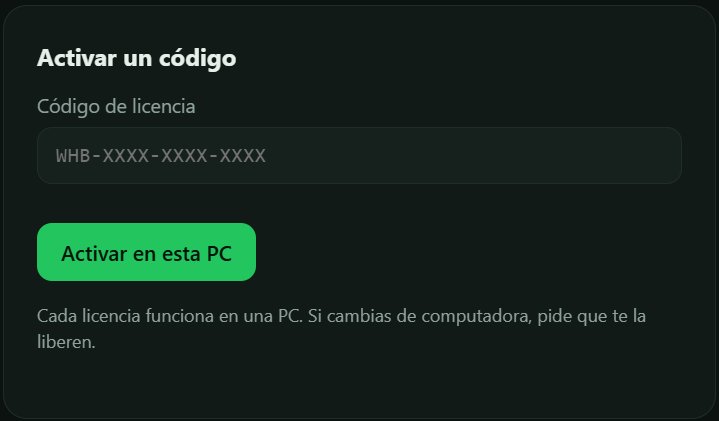
- Abajo a la izquierda toca la tarjeta Licencia.
- En Activar un código escribe tu código (tiene la forma WHB-XXXX-XXXX-XXXX).
- Toca Activar en esta PC. Listo.
4 Conectar tu WhatsApp
Es igual que entrar a WhatsApp Web.
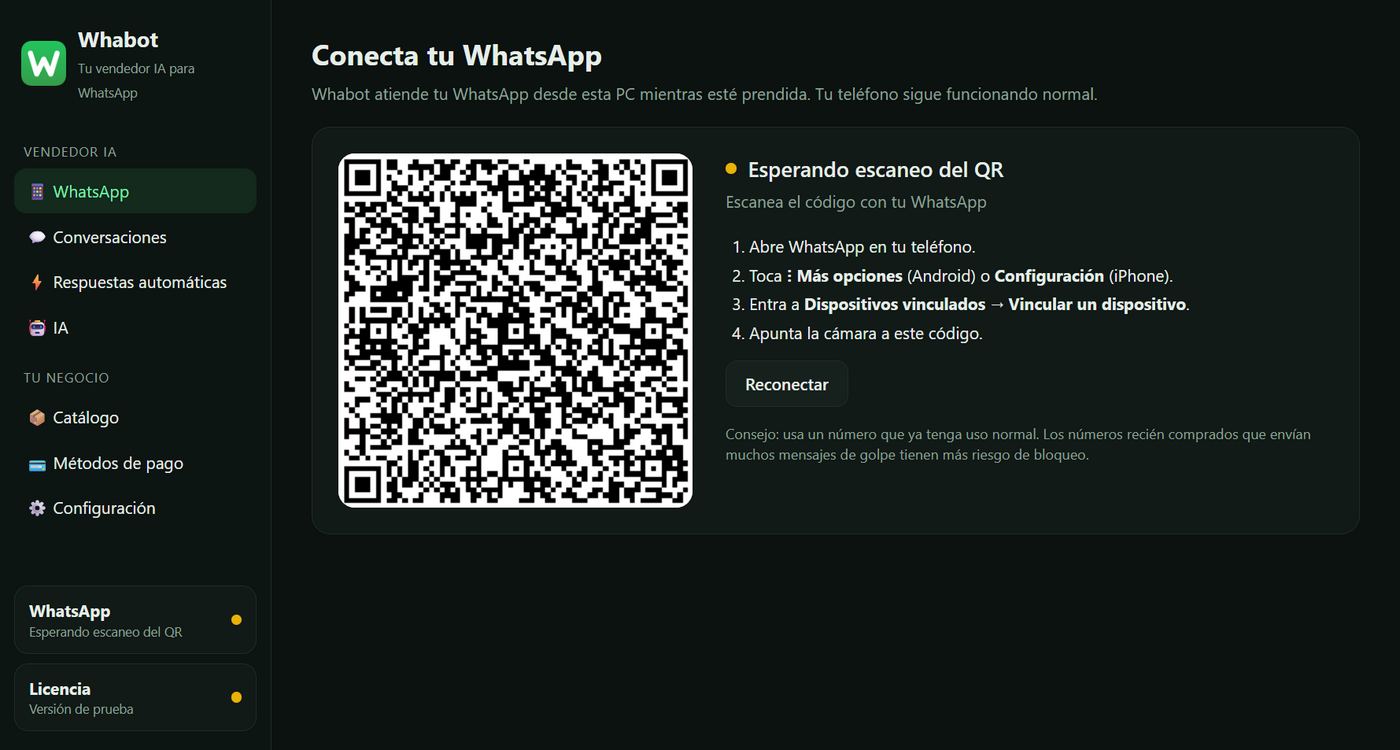
- En Whabot entra a 📱 WhatsApp. Aparece un código QR.
- En tu celular abre WhatsApp → ⋮ Más opciones (Android) o Configuración (iPhone).
- Entra a Dispositivos vinculados → Vincular un dispositivo.
- Apunta la cámara al código de la pantalla. En unos segundos dirá Conectado.
5 Tu clave de IA (gratis)
La inteligencia artificial de Whabot funciona con Google Gemini, que tiene un nivel gratuito. Solo necesitas sacar tu clave una vez:
- Entra a aistudio.google.com/apikey e inicia sesión con tu cuenta de Google.
- Toca Create API key (Crear clave de API). Si te pide elegir un proyecto, acepta el que te propone.
- Copia la clave que aparece (es una línea larga que empieza con AIza).
- En Whabot entra a 🤖 IA, pégala en Clave de Gemini y toca Probar y guardar clave. Debe decir que funciona.
6 Enseñarle tu negocio
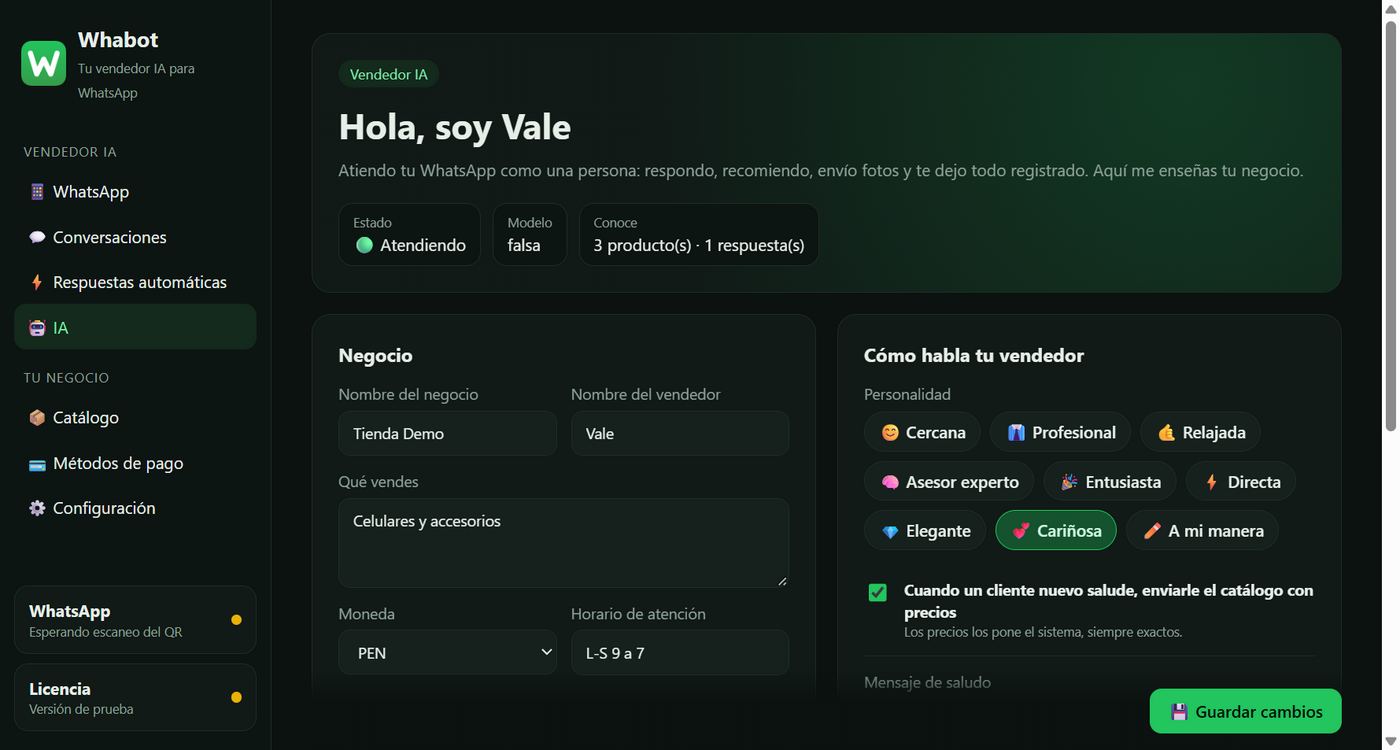
En la misma pantalla 🤖 IA completa:
| Campo | Qué poner |
|---|---|
| Nombre del negocio / del vendedor | Cómo se presentará (ej. "Soy Ana, de Moda Lima"). |
| Qué vendes | En una frase: "ropa de mujer", "repuestos de moto", "lotes en Huaral"… |
| Horario de atención · Entrega y envíos | Lo que el cliente suele preguntar: horarios, delivery, costo de envío, zonas. |
| Personalidad · Tono y estilo | Cercano, profesional, cariñoso… La IA escribe así. |
| Mensaje de saludo | Lo que manda al primer "hola". Si marcas la opción, después del saludo envía tu catálogo con precios. |
| Instrucciones especiales | Reglas tuyas: "no damos descuentos", "pide siempre el distrito", etc. |
Usa el botón ✨ Corregir ortografía para que tus textos salgan sin errores. Revisa que Vendedor IA encendido esté marcado.
7 Cargar tu catálogo
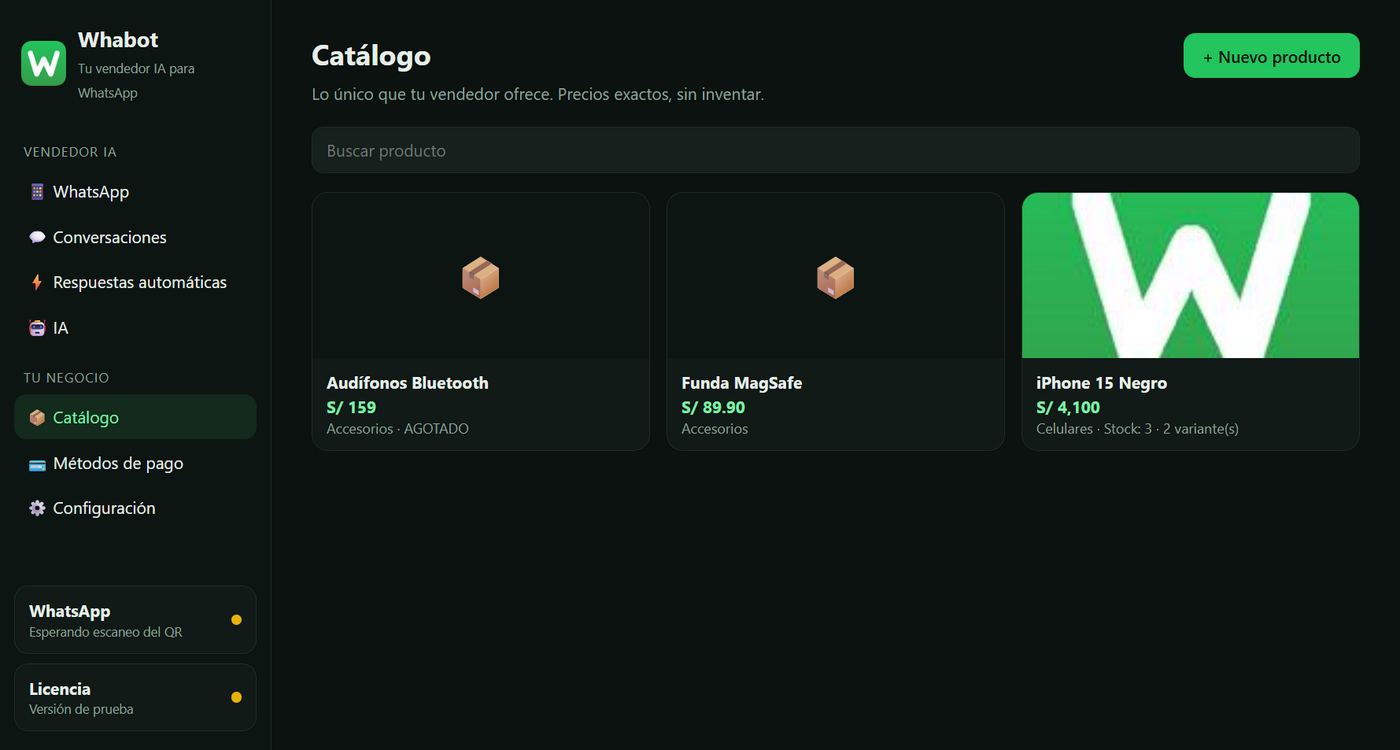
La IA solo ofrece lo que está en tu catálogo, con el precio exacto. Nunca inventa precios.
- Entra a 📦 Catálogo → + Nuevo producto.
- Completa Nombre y Precio (obligatorios). Si quieres: stock, categoría, descripción y beneficios (uno por línea).
- Agrega fotos: la IA las envía cuando el cliente pide ver el producto.
- Si el producto tiene colores, tallas o capacidades, usa + Agregar variante.
- En Etiquetas pon palabras que ayudan a encontrarlo: "regalo, mujer, verano".
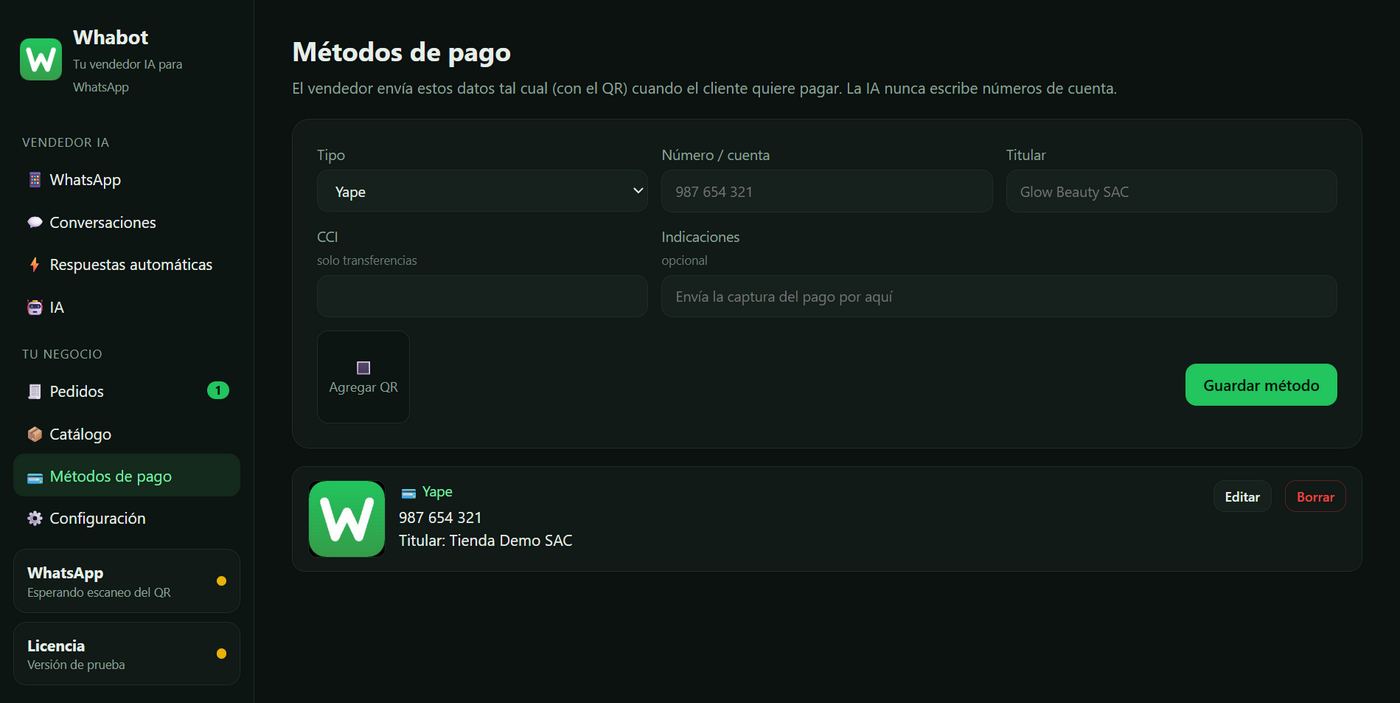
8 Métodos de pago
- Entra a 💳 Métodos de pago.
- Elige el tipo (Yape, Plin, transferencia, contra entrega…), escribe el número o cuenta y el titular.
- Toca 🔳 Agregar QR para subir la imagen de tu QR de Yape o Plin.
- Guardar método. Puedes cargar varios.
Cuando el cliente quiere pagar, Whabot le envía el resumen del pedido con el total exacto y tus datos tal cual (la IA nunca escribe números de cuenta). Cuando el cliente manda la foto del comprobante, te avisa.
9 Probar con el simulador
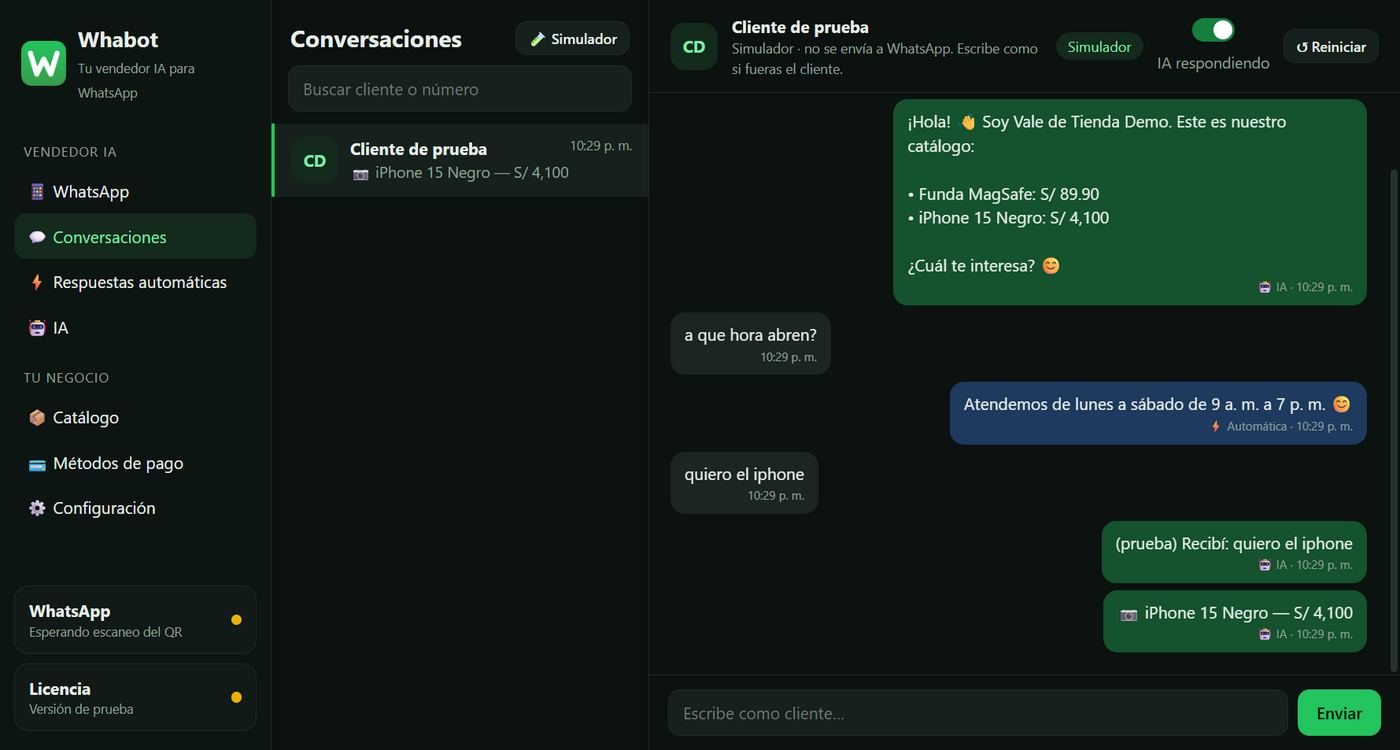
Antes de dejarlo atendiendo, pruébalo como si fueras un cliente:
- Entra a 💬 Conversaciones → 🧪 Simulador.
- Escribe "hola", pregunta precios, pide fotos, arma un pedido. Mira cómo responde.
- Si algo no te gusta, ajusta la pantalla IA o el Catálogo y vuelve a probar (↺ Reiniciar empieza de cero).
10 El día a día
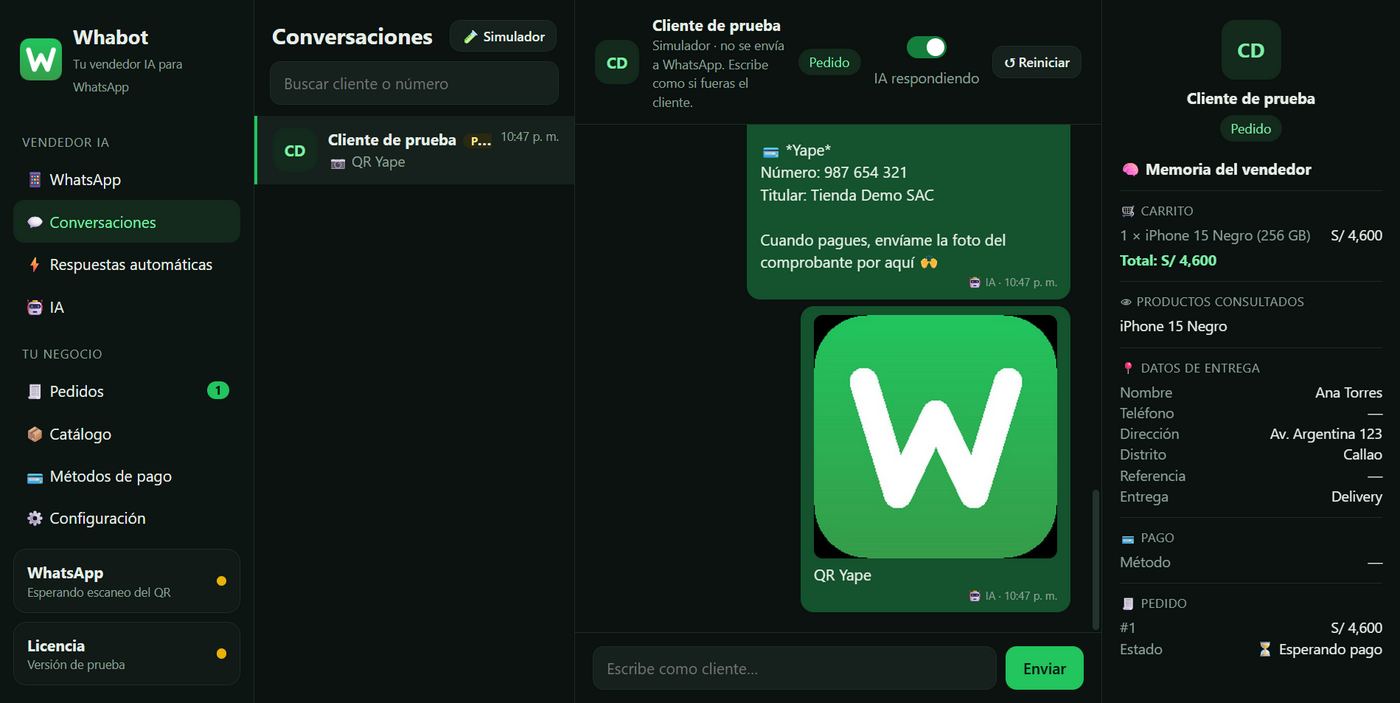
💬 Conversaciones
Aquí ves todos los chats. A la derecha, la Memoria del vendedor muestra lo que sabe de cada cliente: nombre, lo que quiere y su carrito.
- Si respondes tú (desde la PC o desde tu celular), la IA se aparta de ese chat para no interrumpirte, y lo retoma sola pasadas las horas que elijas en Configuración.
- Si el cliente pide hablar con una persona, la IA te avisa y se aparta.
🧾 Pedidos
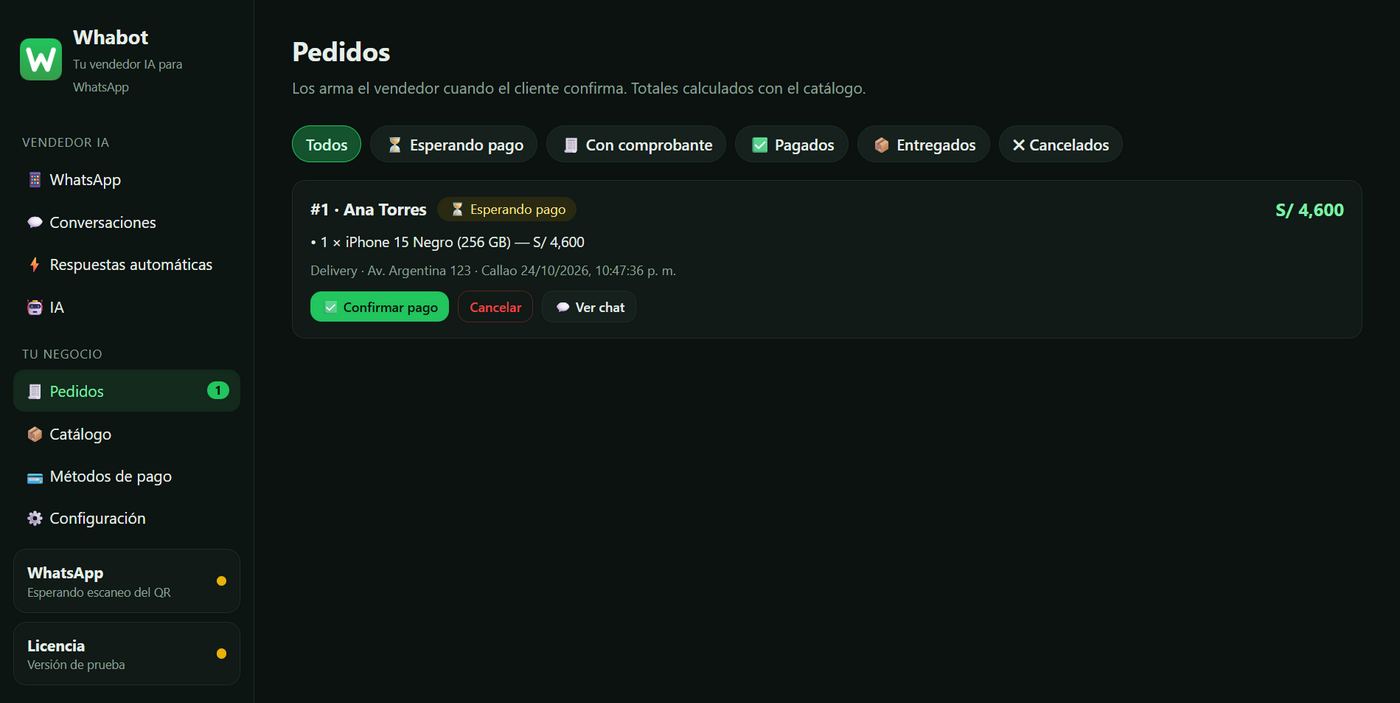
Los pedidos que cierra el vendedor aparecen aquí: Esperando pago → Con comprobante → Pagado → Entregado. Cuando confirmas el pago, se descuenta el stock.
11 Funciones del plan anual
Si tu licencia es anual, también tienes (en el plan mensual aparecen con 🔒):
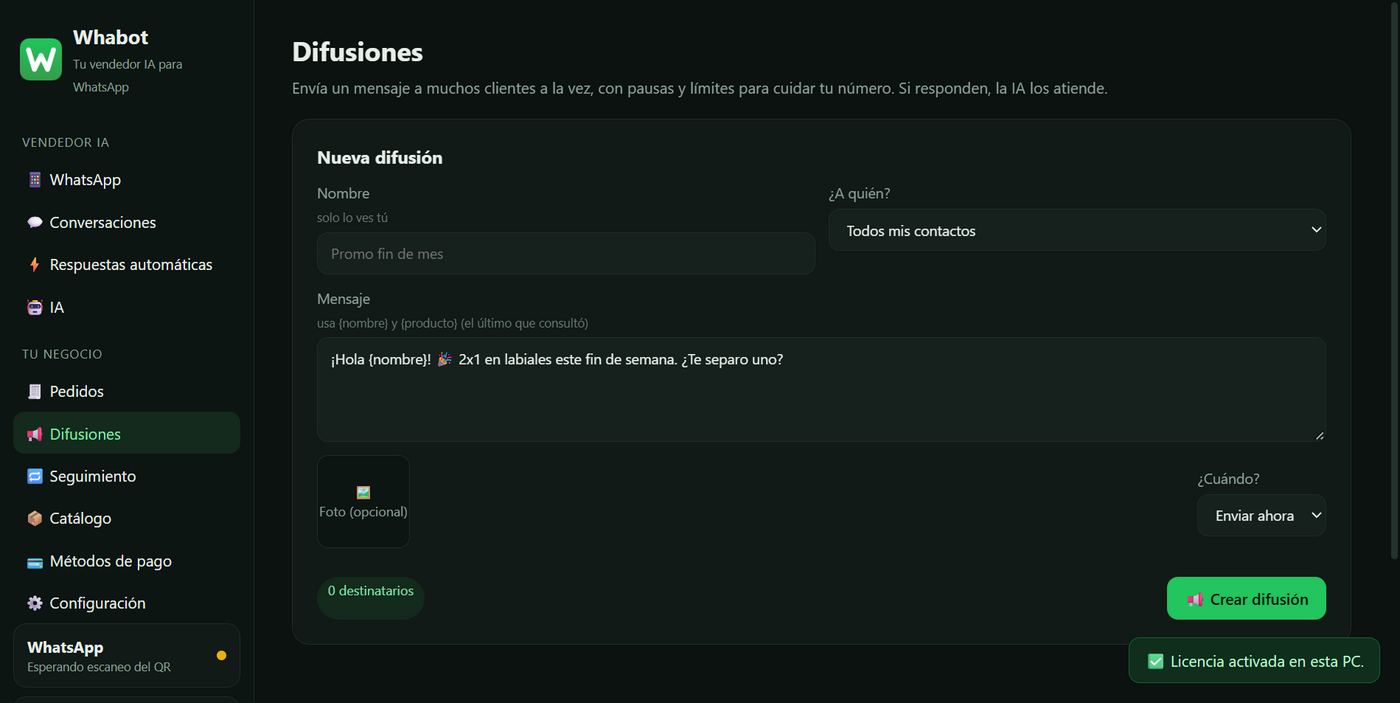
📢 Difusiones
Envía un mensaje (con foto o video) a todos tus clientes, a los que no compraron o a los que dejaron el carrito. Sale con pausas y límites por hora para cuidar tu número. Quien responde, lo atiende la IA; quien pide "no me escribas", sale solo de la lista.
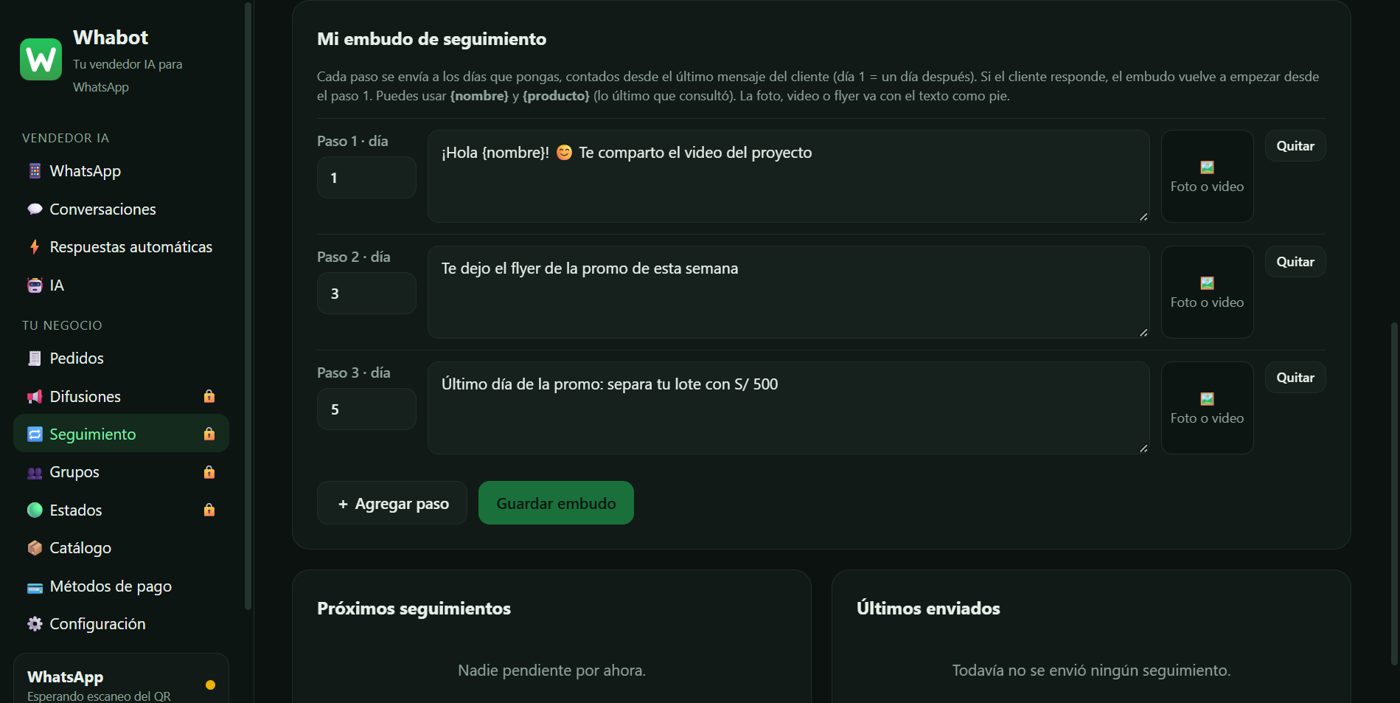
🔁 Seguimiento automático
Vuelve a escribirle a quien te habló y se quedó callado. Elige quién escribe los mensajes: la IA o tu propio embudo (qué día, qué texto y qué foto, video o flyer). Para apagarlo, desmarca Seguimiento encendido y guarda.
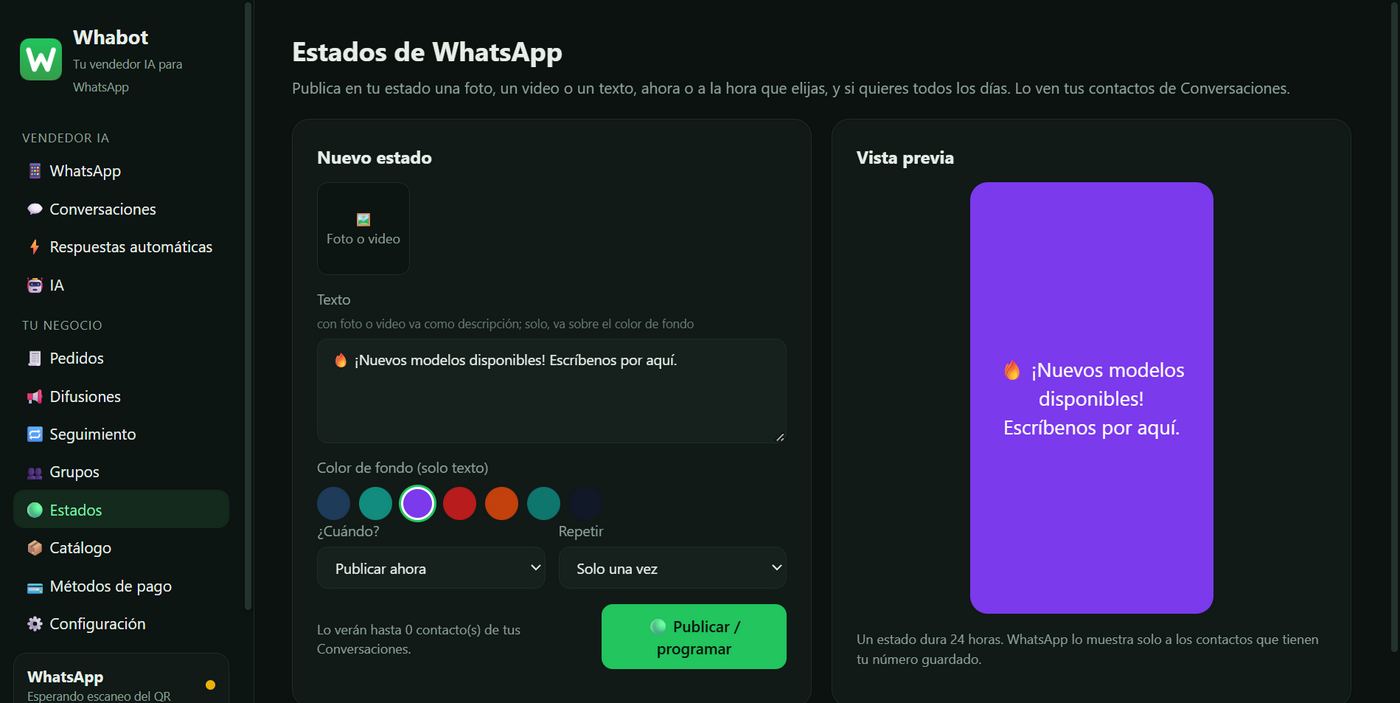
👥 Grupos y 🟢 Estados
Programa mensajes a tus grupos (salen uno por uno, con minutos de separación) y descarga sus contactos en Excel. Programa tus estados de WhatsApp con foto, video o texto, una vez o todos los días.
12 Dejarlo siempre atendiendo
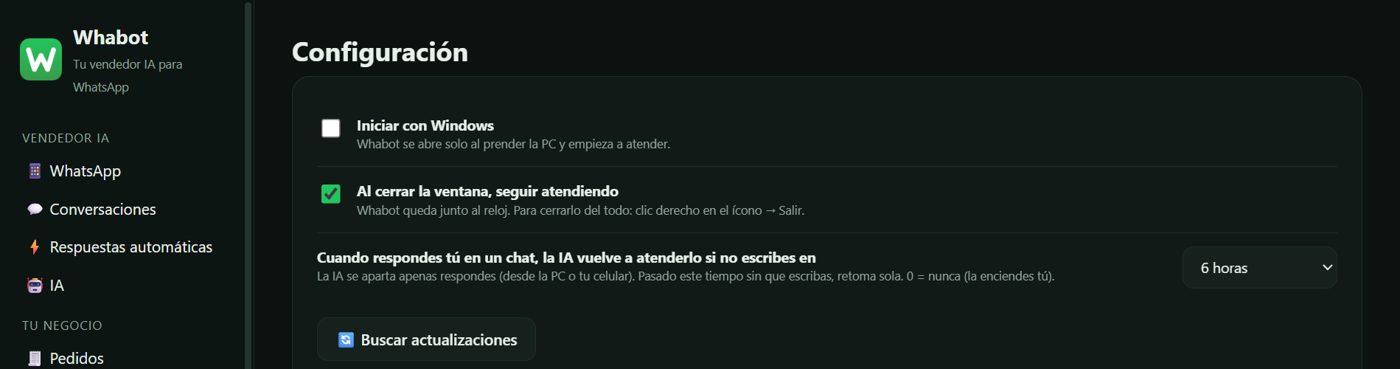
En ⚙️ Configuración:
- Marca Iniciar con Windows: Whabot se abre solo al prender la PC.
- Deja marcado Al cerrar la ventana, seguir atendiendo: al cerrar la ventana queda junto al reloj de Windows y sigue respondiendo. Para cerrarlo del todo: clic derecho en el ícono → Salir.
- Elige en cuántas horas la IA retoma un chat que atendiste tú (o "Nunca").
13 Problemas frecuentes
El vendedor no responde a mis clientes
- Revisa que la PC esté prendida, con internet y que Whabot esté abierto (ícono junto al reloj).
- Pantalla Licencia: debe estar activa.
- Pantalla WhatsApp: debe decir Conectado. Si no, toca Reconectar o vuelve a escanear el QR.
- Pantalla IA: Vendedor IA encendido marcado y la clave de Gemini guardada.
- Si respondiste tú en ese chat, la IA se apartó: espera el tiempo configurado o vuelve a activarla en el chat.
Dice que la clave de Gemini no funciona
Vuelve a copiarla completa desde aistudio.google.com/apikey (sin espacios al inicio o al final) y toca Probar y guardar clave. Si Google está saturado, Whabot reintenta solo en unos minutos.
"Windows protegió su PC" al instalar
Es normal: toca Más información → Ejecutar de todas formas.
Cambié de computadora
Instala Whabot en la nueva PC y escríbenos para liberar tu licencia; luego actívala con el mismo código.
¿Puedo usar WhatsApp Web al mismo tiempo?
Sí. Whabot ocupa un "dispositivo vinculado"; puedes seguir usando el celular y WhatsApp Web en otras PCs. Lo que no conviene es abrir Whabot en dos PCs con el mismo número: los dos responderían.
Un cliente pidió que no le escribamos más
Whabot lo detecta solo, le confirma y lo saca de difusiones y seguimiento.